


Ei! Como fornecedor de computadores de montagem em painel, tive meu quinhão de lidar com as configurações do BIOS. Pode parecer um pouco intimidador a princípio, mas depois que você pega o jeito, não é tão difícil. Neste blog, vou orientá -lo como definir as configurações do BIOS de um computador de montagem em painel.
Primeiro, o que diabos é o BIOS? Bem, o BIOS significa sistema básico de entrada/saída. É como o chefe do seu computador quando ele inicia. Ele inicializa todos os componentes de hardware, garante que tudo esteja funcionando corretamente e, em seguida, entrega o controle do sistema operacional. Pense nisso como o guardião que permite que seu computador inicialize sem problemas.
Antes de entrarmos no processo de configuração, você precisa saber como acessar o BIOS. Geralmente, quando você liga o computador de montagem do painel, verá uma mensagem na tela informando qual tecla pressionar para inserir o BIOS. As chaves comuns são del, f2, f10 ou esc. Varia dependendo do fabricante da placa -mãe. Se você não tiver certeza, sempre pode verificar o manual que acompanha seu computador.
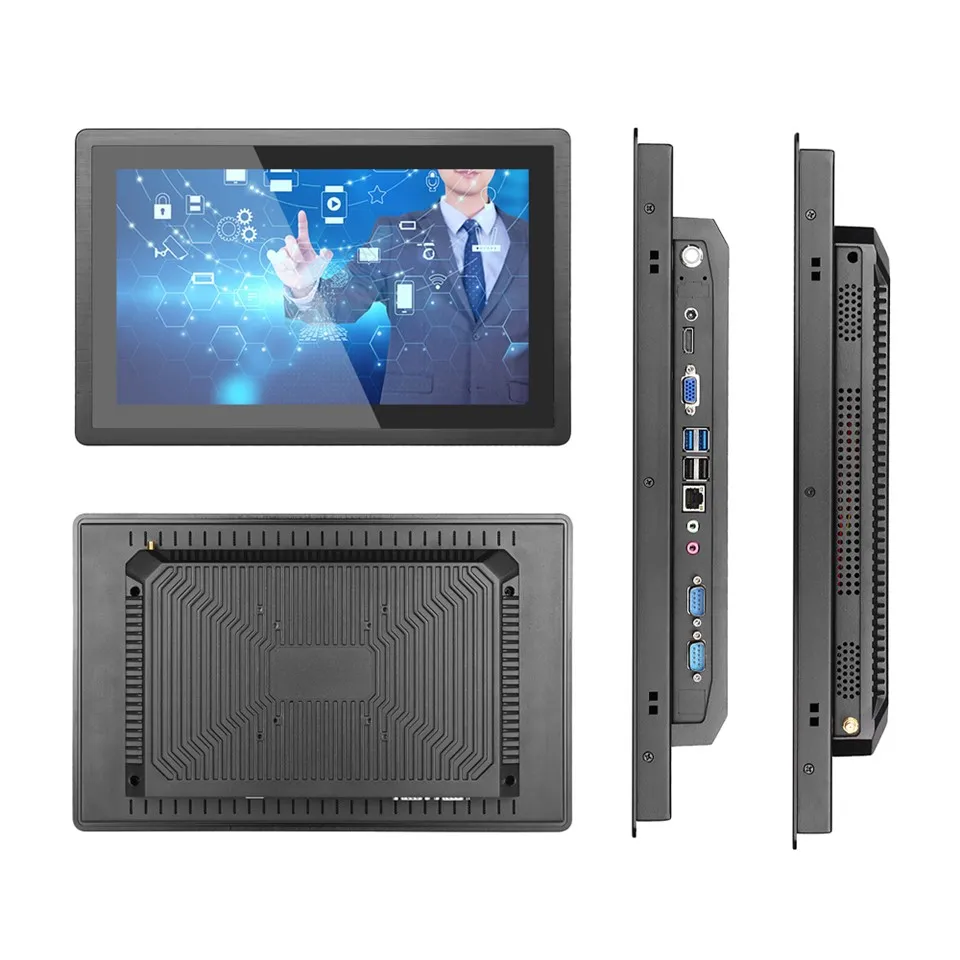
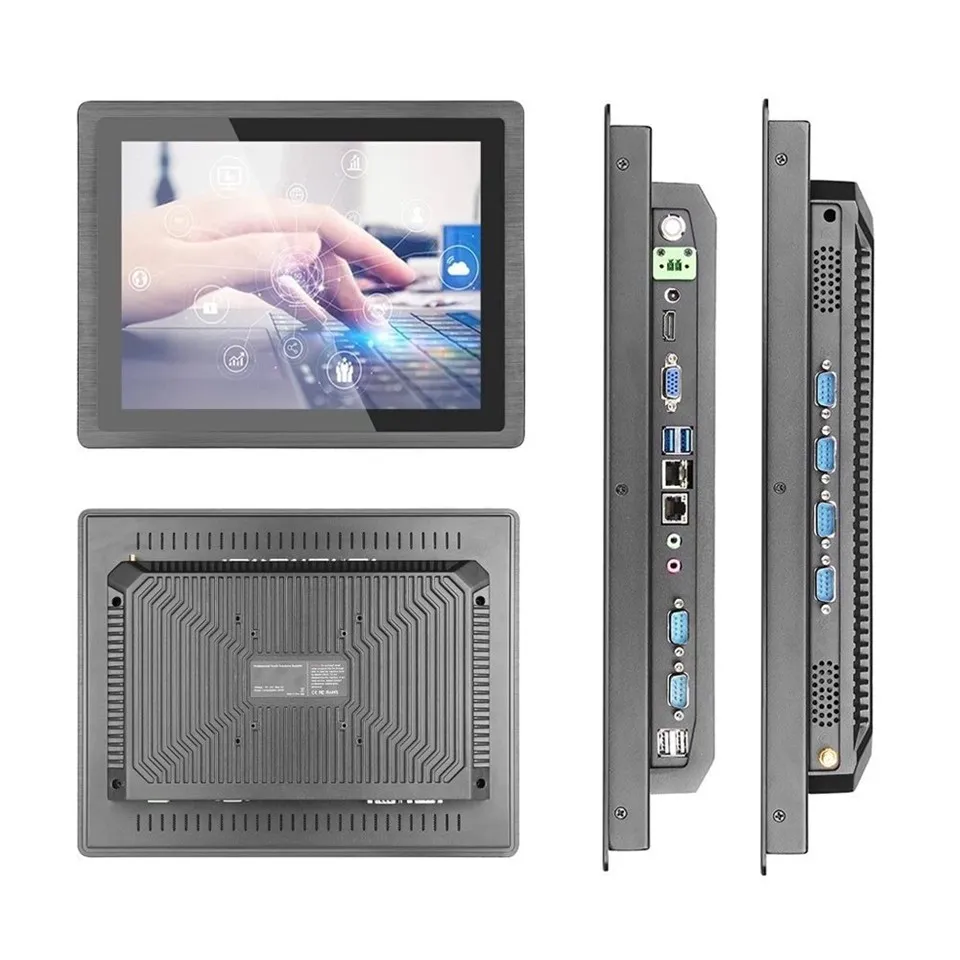
Depois de pressionar a tecla certa, você entrará no utilitário de configuração do BIOS. Parece um monte de menus e opções, mas não se preocupe. Vamos quebrá -lo passo a passo.
1. Configurações gerais
A primeira coisa que você geralmente verá é o menu geral ou principal. Aqui, você pode definir a data e a hora. Pode parecer uma coisa pequena, mas ter a data e a hora corretas são importantes para coisas como registros de registro de arquivo e certificados de segurança. Você pode usar as teclas de seta no teclado para navegar até os campos de data e hora e usar as teclas + e - para ajustar os valores.
Você também encontrará informações sobre o hardware do seu computador neste menu, como o tipo de CPU, o tamanho da memória e a capacidade do disco rígido. É uma boa ideia dar uma olhada rápida e garantir que tudo corresponda ao que você espera.
2. Configurações de inicialização
O menu de inicialização é onde você informa ao seu computador qual dispositivo inicializar. Por padrão, geralmente será definido para inicializar a partir do disco rígido, o que é bom se você tiver um sistema operacional instalado nele. Mas se você estiver tentando instalar um novo sistema operacional a partir de uma unidade USB ou um CD/DVD, precisará alterar o pedido de inicialização.
Para fazer isso, use as teclas de seta para selecionar o menu de inicialização e, em seguida, encontre a opção de pedido de inicialização. Você pode mover os dispositivos para cima ou para baixo na lista usando as teclas + e -. Por exemplo, se você deseja inicializar a partir de uma unidade USB, mova o dispositivo USB para a parte superior da lista.
Outra opção importante no menu de inicialização é a configuração de inicialização segura. O Secure Boot é um recurso de segurança que garante que apenas os sistemas operacionais confiáveis possam ser carregados durante o processo de inicialização. Se você estiver com problemas para instalar um sistema operacional, pode ser necessário desativar a inicialização segura. Basta usar as teclas de seta para selecionar a opção de inicialização segura e alterá -la para desativar.
3. Configurações avançadas
O menu avançado é onde você pode fazer alterações mais detalhadas nas configurações de hardware do seu computador. Uma das seções mais importantes deste menu são as configurações da CPU. Aqui, você pode ajustar coisas como as configurações de multiplicador de CPU, tensão e overclock. Mas tenha cuidado com o overclock! Ele pode tornar sua CPU funcionar mais rápido, mas também gera mais calor e pode reduzir a vida útil da sua CPU se não for feito corretamente.
Você também encontrará configurações para os dispositivos integrados da sua placa -mãe, como a placa de som, o adaptador de rede e as portas USB. Se você estiver tendo problemas com algum desses dispositivos, pode tentar desativar e depois realizar -os no BIOS.
4. Configurações de gerenciamento de energia
O menu de gerenciamento de energia é sobre como seu computador usa energia. Você pode definir coisas como o modo de suspensão, o modo de hibernação e as configurações de Wake - ON - LAN. Se você estiver usando o computador de montagem do painel em um ambiente industrial onde o consumo de energia é uma preocupação, poderá ajustar essas configurações para economizar energia.
Por exemplo, você pode definir o computador para inserir o modo de suspensão após um certo período de inatividade. Isso economizará energia sem desligar completamente o computador. Você também pode ativar o modo de hibernação, que salva todos os seus programas e dados abertos no disco rígido e depois desliga o computador. Quando você o ligar novamente, ele retomará exatamente de onde você parou.
5. Salvar e sair
Depois de fazer todas as alterações desejadas, é hora de salvar e sair do BIOS. Use as teclas de seta para selecionar o menu de saída e escolha a opção para salvar alterações e saída. Seu computador será reiniciado e as novas configurações do BIOS entrarão em vigor.
Agora, se você ainda não estiver confortável, configurando o BIOS por conta própria, não se preocupe. Oferecemos apoio a todos os nossosPainel de montagem em painel Painel de toque industrial PC Windows 10. Nossa equipe de especialistas pode ajudá -lo com qualquer problema relacionado ao BIOS.
Também temos uma grande variedade de produtos, como oIndustrial Fanless All em um PC LCD Painel de exibição PCe oTela de toque de PC do painel industrial tudo em um PC. Estes são computadores de montagem em painel de alta qualidade, adequados para várias aplicações industriais.
Se você estiver interessado em comprar nossos computadores de montagem em painel ou precisar de mais informações sobre a configuração do BIOS, fique à vontade para alcançar. Estamos sempre aqui para ajudá -lo com suas necessidades. Seja você uma pequena empresa ou uma grande empresa industrial, temos a solução certa para você.
Referências
- Documentação do fabricante da placa -mãe
- Livros didáticos de hardware do computador